Como realizar a configuração do TCW122B-CM com o gerenciador SNMP LoriotPro. O TCW122B-CM é um controlador Ethernet de uso geral para monitoramento e controle remoto. Ele pode ser gerenciado por interface WEB ou por programas gerenciadores SNMP. Sua interface de E/S é adequada para resolver problemas como controle remoto, sistemas de alarme, automação de processos residenciais, controle e gerenciamento de redes de computadores etc.
Recursos de Entrada e Saída do TCW122B-CM:
- 2 entradas digitais com modos “nível lógico” e “contato seco”;
- 2 entradas analógicas com faixa de entrada de 0 a 60 VDC;
- 2 relés com contatos NA e NF.
Antes de ler este documento, leia o manual do usuário do TCW122B-CM.
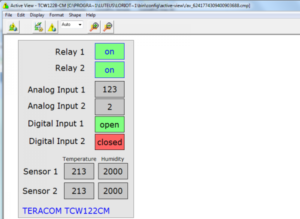
Após configurar o LoriotPro e o TCW122B-CM, o painel Active View será utilizado para obter uma visão sintética do dispositivo. Veja o exemplo abaixo:


Configuração SNMP da TERACOM
Para controlar o dispositivo Teracom com o LoriotPro, é necessário configurar o nível SNMP. Você deve realizar um acesso WEB ao dispositivo e definir as configurações SNMP indicadas abaixo.

Habilite primeiro a configuração SNMP e, em seguida, selecione a comunidade SNMP. Essas comunidades funcionam como uma senha compartilhada entre o gerenciador SNMP e o agente SNMP da Teracom. Os mesmos valores devem ser definidos tanto no agente quanto no gerenciador.
Quando isso estiver concluído, no gerenciador SNMP LoriotPro você poderá adicionar o dispositivo TERACOM. Selecione a rede à qual seu dispositivo está conectado (se a rede não estiver listada, adicione-a manualmente ou execute uma descoberta — consulte a documentação do LoriotPro para mais detalhes sobre a opção de descoberta de rede e o IP Scanner).

A tela “Insert Host” será exibida.

Insira o endereço IP do dispositivo Teracom, a mesma comunidade somente leitura (Read-Only Community) e a comunidade leitura-escrita (Read-Write Community). Se o dispositivo responder ao SNMP, o nome será automaticamente atribuído com o nome definido na configuração SNMP (o objeto sysname).
O novo dispositivo ficará visível na árvore de diretórios.

A cor verde indica que o dispositivo está respondendo corretamente ao SNMP Ping. Se a cor não for verde, verifique passo a passo os pontos a seguir. Seu dispositivo deve estar pelo menos azul, o que significa que o gerenciador SNMP LoriotPro consegue se comunicar com o dispositivo e realizar um PING simples. Caso contrário, verifique a conectividade de rede, remova filtros de firewall etc.
Verifique se o agente SNMP está habilitado no TCW122B-CM e se as strings de comunidade READ ONLY e READ WRITE estão definidas com os mesmos valores no LoriotPro e no TCW122B-CM.
Mantenha a versão SNMP em V1 e a porta em 161.
Verifique se nenhum firewall está bloqueando a porta 161 entre o LoriotPro e o TCW122B-CM.
Após alterar os parâmetros do host, clique no botão Refresh para exibir as alterações.

Adicionando a MIB da Teracom no LoriotPro
Se o dispositivo estiver no estado verde, você deve agora adicionar o arquivo MIB no LoriotPro. O arquivo MIB pode ser baixado na página do produto.
O arquivo MIB deve ser colocado no diretório Program FilesLUTEUSloriotpro V6binmibs.

Em seguida, abra o compilador MIB do LoriotPro em Menu->MIB -> MIB Compiler.

Navegue até o diretório e selecione a MIB. Clique no botão “Compile This MIB File” para realizar a compilação.

Ao concluir, a entrada Teracom deverá aparecer na árvore MIB do LoriotPro.

Você pode selecionar o objeto Teracom, clicar com o botão direito do mouse e selecionar SNMP Walker para realizar um WALK no objeto MIB. Atenção: o dispositivo Teracom deve estar selecionado previamente no diretório.


Todos os objetos no ramo Teracom são coletados com o comando SNMP GET NEXT.
Se você obtiver uma lista limpa dos objetos e seus valores, estará pronto para explorar o dispositivo com o LoriotPro.
Utilizando as SNMP traps enviadas pelo dispositivo TERACOM
O dispositivo TERACOM é capaz de enviar SNMP traps para o gerenciador SNMP LoriotPro. Na configuração inicial do dispositivo TERACOM, adicionamos especificamente o endereço IP do LoriotPro. Assim, devemos receber essas traps.
As SNMP traps são enviadas quando:
- ocorre um evento (mudança de estado) na Entrada Digital 1 ou na Entrada Digital 2;
- a tensão medida na Entrada Analógica 1 ou na Entrada Analógica 2 sai da faixa configurada;
- a temperatura medida sai da faixa configurada;
- a umidade medida sai da faixa configurada;
- condição de reinicialização.
Para verificar se a configuração está correta e que o LoriotPro receberá as traps, você pode:
1 – Realizar um desligamento e religamento físico do dispositivo; uma trap de reinicialização deverá ser exibida no LoriotPro na janela de log de TRAPs.
2 – Você também pode selecionar o dispositivo no diretório, acessar a opção Tool no menu contextual e selecionar o Plugin Sample: SetSNMP Value.
Insira “restartdevice/(IN)1” e clique em enviar.


Como acionar uma ação quando um limiar é atingido
Ao receber uma trap, pode ser necessário acionar uma ação. O LoriotPro oferece diversas opções de filtragem e ação. Consulte a documentação de filtros de trap para conhecê-las todas.
No caso do dispositivo Teracom, apenas um tipo de trap pode ser recebido. Os diferentes tipos de TRAP da Teracom podem ser identificados pelo conteúdo do Varbind 1. O Varbind é um campo opcional que pode ser fornecido pelo fabricante do dispositivo.
Para criar um filtro de Trap no LoriotPro, existem duas possibilidades:
Você pode selecionar a trap recebida no log de traps (é claro que você deve ser capaz de gerar a trap manualmente), acessar o menu contextual e selecionar a opção TrapFilter Wizard.

A segunda possibilidade consiste em selecionar a aba Event Trap Filter e, em seguida, New Trap Filter.

Uma nova janela será exibida.

No tipo de trap, selecione a opção Enterprise / Notification.
No campo Trap/Notification name, insira a palavra Teracom.
Finalize clicando em OK.

Utilizando o painel de controle para o dispositivo TERACOM TCW122B-CM
Agora que você possui um dispositivo respondendo, pode monitorá-lo. Que tal utilizar um painel simples criado com o conceito Active View do LoriotPro? Veja abaixo o resultado de tal implementação com um dispositivo em funcionamento. Esta visualização pode ser utilizada com qualquer edição do LoriotPro.

Os relés também podem ser gerenciados a partir desse painel. Ao clicar com o botão direito na caixa de Status, o menu contextual será exibido.

No exemplo, o relé está “ligado” e selecionamos “desligado”. A tela SNMP SET será exibida. Basta clicar no botão Set para confirmar.

Como instalar o painel simples da Teracom
Este capítulo explica como instalar o painel apresentado no capítulo anterior.
Baixe o arquivo TeracomSimpleActiveViewTemplate.zip.
Copie este arquivo no diretório do loriotpro /bin/config/active view/.
Selecione o dispositivo Teracom na árvore de diretórios do LoriotPro e clique com o botão direito para abrir o menu contextual. Selecione a opção Insert Task e, em seguida, a opção Active View.

Um novo popup será exibido solicitando que você selecione um template.

Clique em Yes.
A lista de arquivos ActiveView disponíveis será exibida; selecione o arquivo TeracomSimpleActiveViewTemplate.cmp que você copiou previamente para esse diretório.

Você estará no modo de edição e poderá modificar o que desejar. Leia a documentação do LoriotPro e o capítulo Active View para entender o recurso e sua configuração.
Clique no botão Process para alternar para o modo de monitoramento (seta azul).
Painel avançado da Teracom para o TCW122B-CM
O painel avançado a seguir para o Teracom TCW122B-CM fornece mais informações e possibilidades de ação. Você pode visualizar, para cada sensor, o limiar definido para geração de alarme. É possível alterar o limiar com um duplo clique na caixa de valor. Você também pode reinicializar o dispositivo com o botão de reset.

Este template pode ser baixado e utilizado como está.
Para instalá-lo, siga o mesmo procedimento utilizado para o painel simples anterior.
Usando limiares do Active View para acionar eventos e ações
O dispositivo Teracom oferece capacidades internas para envio de alarmes ao atingir um limiar. Você também pode definir limiares e ações dentro do Active View do LoriotPro.
Veremos como definir isso em um novo Active View.
Adicione primeiro um Active View vazio associado ao dispositivo Teracom, mas desta vez não selecione a opção de template do Active View. Um novo Active View vazio será criado.
Arraste e solte um objeto de texto e abra suas propriedades.
Você pode adicionar regras baseadas nos limiares que deseja definir, conforme a configuração abaixo. Quando os limiares são atingidos e um evento é disparado ao LoriotPro, ele é recebido na aba Event.

O evento pode então ser utilizado para acionar ações como envio de e-mail, execução de programas etc.
Consulte o capítulo Event da documentação do LoriotPro.
Cortesia de LUTEUS.

 Acesse nossa Loja Virtual do Mercado Livre e aproveite ofertas exclusivas.