Como instalar o servidor local Nagios no sistema operacional Ubuntu?
Para chegar a essa pergunta, você provavelmente precisa de um software para monitoramento remoto de grandezas elétricas ou não elétricas, redes, serviços, etc.
De acordo com a Wikipedia – “Nagios, atualmente conhecido como Nagios Core, é um aplicativo de software livre e de código aberto que monitora sistemas, redes e infraestrutura. O Nagios oferece serviços de monitoramento e alertas para servidores, switches, aplicações e serviços. Ele alerta os usuários quando algo dá errado e os alerta novamente quando o problema é resolvido.”
Este artigo descreve como instalar o servidor local Nagios – passo a passo. No documento, são utilizados os seguintes pacotes: Nagios 4.2.1, Nagios Plugins 2.1.2 e Ubuntu 16.04.
Pressupõe-se que o usuário esteja familiarizado com Linux e já possua uma estação de trabalho com Ubuntu 16.04.
Você pode continuar lendo este artigo ou acessar diretamente a versão atualizada “Como instalar o servidor local Nagios 4.3.4 no Ubuntu 18.04“
1. Como instalar o servidor local Nagios – configurações iniciais
1.1. Executar o terminal como root para instalar os pacotes necessários do servidor local Nagios
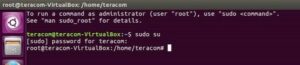
A instalação e a configuração dos pacotes necessários exigem privilégios de administrador. Portanto, antes de baixar e instalar os pacotes a seguir, insira o seguinte comando no console:
sudo su

Será solicitada uma senha; em seguida, o console entrará no modo root.
1.2. Instalação dos pacotes
Os seguintes pacotes devem ser instalados:
sudo apt-get install apache2
sudo apt-get install php7.0-gd
sudo apt-get install libapache2-mod-php7.0
sudo apt-get install build-essential
sudo apt-get install libgd2-xpm-dev
1.3. Criação de um novo usuário
É necessário criar um novo usuário e o grupo ao qual ele pertence. Utilize os seguintes comandos:
useradd nagios
groupadd nagcmd
usermod -G nagcmd nagios
usermod -a -G nagcmd www-data
1.4. Criação de um diretório para download dos pacotes do Nagios
mkdir ~/downloads
cd ~/downloads
wget https://assets.nagios.com/downloads/nagioscore/releases/nagios-4.2.1.tar.gz
wget http://www.nagios-plugins.org/download/nagios-plugins-2.1.2.tar.gz
2. Compilação e instalação do Nagios
cd ~/downloads
tar zxvf nagios-4.2.1.tar.gz
cd nagios-4.2.1/
./configure –with-nagios-group=nagios –with-command-group=nagcmd
make all
make install
make install-init
make install-config
make install-commandmode
make install-webconf
Dependendo da configuração do sistema, o seguinte erro pode ser exibido:

Este erro é causado pelo processo do Nagios, que tenta criar um arquivo de configuração no diretório /etc/httpd.conf/.
No Ubuntu, porém, esse arquivo de configuração deve ser colocado no diretório /etc/apache2/sites-enabled/.
O seguinte comando deve ser utilizado:
sudo /usr/bin/install -c -m 644 sample-config/httpd.conf /etc/apache2/sites-enabled/nagios.conf
sudo ls -l /etc/apache2/sites-enabled/
O resultado será o seguinte:

3. Alteração do endereço de e-mail
nano /usr/local/nagios/etc/objects/contacts.cfg
O endereço nagios@localhost deve ser substituído pelo endereço de e-mail desejado. Para salvar as alterações, use o atalho de teclado Ctrl+X. Em seguida, escolha Y e pressione Enter. O documento é mantido com o mesmo nome.

4. Configuração da interface Web e criação de usuário
Após a execução dos comandos a seguir, será solicitada uma senha para o usuário nagiosadmin.
htpasswd -c /usr/local/nagios/etc/htpasswd.users nagiosadmin
a2enmod cgi
sudo service apache2 restart
5. Compilação e instalação dos plugins do Nagios
cd ~/downloads
tar zxvf nagios-plugins-2.1.2.tar.gz
cd nagios-plugins-2.1.2
./configure –with-nagios-user=nagios –with-nagios-group=nagios
make
make install
6. Inicialização do Nagios
ln -s /etc/init.d/nagios /etc/rcS.d/S99nagios
/usr/local/nagios/bin/nagios -v /usr/local/nagios/etc/nagios.cfg
/etc/init.d/nagios start
Dependendo da configuração do sistema, é possível que o processo do Nagios não inicie. Nesse caso, execute os seguintes passos no terminal:
6.1. Criação do arquivo nagios.service
cd /etc/systemd/system/
sudo nano nagios.service
As seguintes linhas devem ser inseridas neste arquivo:
[Unit]
Description=Nagios
BindTo=network.target
[Install]
WantedBy=multi-user.target
[Service]
User=nagios
Group=nagios
Type=simple
ExecStart=/usr/local/nagios/bin/nagios /usr/local/nagios/etc/nagios.cfg
Para salvar as alterações, use o atalho de teclado Ctrl+X. Em seguida, escolha Y e pressione Enter.
6.2. Copie o seguinte arquivo de configuração
cp /etc/init.d/skeleton /etc/init.d/nagios
6.3. Edição do arquivo de configuração
sudo nano /etc/init.d/nagios
No final do arquivo, as seguintes linhas devem ser inseridas:
DESC=”Nagios”
NAME=nagios
DAEMON=/usr/local/nagios/bin/$NAME
DAEMON_ARGS=”-d/usr/local/nagios/etc/nagios.cfg”
PIDFILE=/usr/local/nagios/var/$NAME.lock

6.4. Salvamento do arquivo e alteração das permissões de acesso
sudo chmod +x /etc/init.d/nagios
6.5. Edição do arquivo de configuração do apache2
sudo nano /etc/apache2/sites-enabled/nagios.conf
Remova o caractere # da linha “Allow from 127.0.0.1”. Isso permitirá que o processo do Nagios seja acessado em 127.0.0.1/nagios ou localhost/nagios.

6.6. Inicialização do serviço Nagios
sudo service nagios start
7. Acesso ao Nagios pelo navegador Web
A interface do usuário está disponível em:
http://localhost/nagios/
127.0.0.1/nagios
Usuário: nagiosadmin
Senha: conforme definida no passo 4

8. Adicionando um host ao Nagios
Para adicionar um host ao sistema, alguns arquivos de configuração precisam ser alterados. As alterações são feitas por meio de um editor no console. Recomenda-se parar o Nagios durante as alterações:
sudo service nagios stop
Recomenda-se verificar a configuração após qualquer alteração em um arquivo do sistema, utilizando o seguinte comando:
– /usr/local/nagios/bin/nagios -v /usr/local/nagios/etc/nagios.cfg
Assim, caso haja um erro de configuração, apenas o último arquivo alterado precisará ser verificado.
8.1. Alteração do arquivo de configuração principal
sudo nano /usr/local/nagios/etc/nagios.cfg
Após este comando, um editor será aberto.
Da última linha #cfg_file=/usr/local/nagios/etc/objects/switch.cfg, o caractere # deve ser removido.
Isso permitirá que o processo do Nagios acesse o arquivo de configuração onde os dados do host estão registrados.
8.2. Adição das informações do novo host no seguinte arquivo de configuração
sudo nano /usr/local/nagios/etc/objects/switch.cfg
No final do arquivo, os detalhes do novo host (TCW220) devem ser adicionados:
define host{
use generic-switch
host_name TCW220
alias Teracom Ethernet Controller TCW220
address 192.168.1.2
hostgroups switches
}
Após salvar as alterações no arquivo de configuração, é necessário reiniciar o processo do Nagios.
sudo service nagios restart
O novo host está agora disponível pela interface Web.

A instalação básica do Nagios inclui serviço de monitoramento apenas do host. Para adicionar serviços adicionais, é necessário ter disponível um plugin que execute o serviço e publique os resultados na interface do usuário.
Esperamos que este artigo tenha sido útil o suficiente para aprender como instalar o servidor local Nagios e utilizá-lo com diferentes hosts.

 Acesse nossa Loja Virtual do Mercado Livre e aproveite ofertas exclusivas.