Atualizado em: 4 de junho de 2024
O envio de notificações por e-mail usando servidores de correio públicos é uma função amplamente utilizada nos módulos de monitoramento e controle remoto da Teracom. Os módulos TCW e TCG podem enviar mensagens de e-mail sempre que algum dos valores medidos se encontrar em estado de alarme. A maioria dos módulos suporta o protocolo de criptografia TLS, que garante a segurança de ponta a ponta dos e-mails enviados entre o cliente de e-mail e o servidor de e-mail. Apesar do suporte a TLS, provedores públicos de e-mail como Gmail e Yahoo tratam esses dispositivos como menos seguros e não permitem o envio de e-mails usando as configurações padrão de conta de e-mail. Este artigo descreve como configurar seus módulos de monitoramento e controle Teracom para enviar notificações por e-mail pelos servidores de correio públicos do Gmail e do Yahoo!.
Envio de notificações por e-mail pelo Gmail
Desde 30 de maio de 2022, o Google não oferece mais suporte a dispositivos de terceiros que enviam e-mails usando nome de usuário e senha do Google. A nova forma de enviar e-mails é utilizar Senhas de Aplicativo (App Passwords), concedendo ao cliente de e-mail acesso a uma parte específica da conta Google, como e-mail, agenda ou outros serviços. Para usar as Senhas de Aplicativo, é necessário primeiro habilitar a Verificação em duas etapas na sua conta Google. Você pode ativá-la nas configurações de Segurança da sua conta Google. Após habilitar a Verificação em duas etapas, siga os passos abaixo para criar uma Senha de Aplicativo:
- Abra sua conta Google e selecione a aba Segurança
- Acesse Como fazer login no Google -> Senhas de aplicativo
- Selecione “E-mail” no menu suspenso Selecionar app, defina um nome personalizado para o dispositivo e clique no botão “GERAR”.
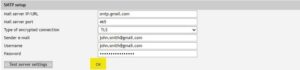
A Senha de Aplicativo gerada com 16 caracteres será exibida. Essa senha pode ser usada para envio de e-mails a partir de dispositivos de terceiros. Para configurar seu módulo Teracom para enviar notificações por e-mail, utilize as seguintes configurações:
IP/URL do servidor de e-mail: smtp.gmail.com
Porta do servidor de e-mail: 465
Tipo de conexão criptografada: TLS
E-mail do remetente: seu endereço Gmail
Nome de usuário: seu endereço Gmail
Senha: utilize a Senha de Aplicativo de 16 caracteres
Se as configurações estiverem corretas, após pressionar o botão “Testar Configurações do Servidor”, uma confirmação de envio do e-mail de teste será exibida:

Envio de notificações por e-mail pelo Yahoo!
Os passos necessários para enviar notificações por e-mail pelo servidor de correio do Yahoo! são idênticos aos do Gmail. Para gerar uma Senha de Aplicativo do Yahoo, siga os passos abaixo:
- Acesse a página de Segurança da sua conta Yahoo
- Acesse Gerar senha de aplicativo ou a página Gerar e gerenciar senhas de aplicativo
- Defina o nome do seu aplicativo e clique no botão Gerar senha.
Uma Senha de Aplicativo de 16 caracteres será exibida. Para configurar seu módulo Teracom para enviar notificações por e-mail, utilize as seguintes configurações:
IP/URL do servidor de e-mail: smtp.mail.yahoo.com
Porta do servidor de e-mail: 465
Tipo de conexão criptografada: TLS
E-mail do remetente: seu endereço de e-mail Yahoo
Nome de usuário: seu endereço de e-mail Yahoo
Senha: utilize a Senha de Aplicativo de 16 caracteres
As Senhas de Aplicativo do Google e do Yahoo podem ser facilmente desativadas caso você decida parar de usar o serviço de notificações por e-mail.
Testando as Configurações com a Ferramenta Online de Teste SMTP
Antes de enviar notificações por e-mail usando os dispositivos TCW e TCG, recomendamos fortemente testar suas configurações com a ferramenta online GMass. Essa ferramenta permite inserir as configurações que você pretende utilizar e verificar seu funcionamento.
Primeiro, insira as configurações geradas anteriormente. No menu Segurança, selecione “Auto”. Para este exemplo, estamos usando uma conta Gmail:

Após pressionar o botão “Test it”, se as configurações inseridas estiverem corretas, um e-mail de teste será enviado ao destinatário especificado. Observe que, em alguns casos, o e-mail de teste pode ser redirecionado para a pasta de spam do seu cliente de e-mail.
O log abaixo mostra a comunicação entre a ferramenta online e o servidor de e-mail utilizado. Neste caso, temos a confirmação de um e-mail enviado com sucesso:

Depois de confirmar que suas configurações estão corretas, você pode utilizá-las para enviar notificações por e-mail com os modelos TCW e TCG.

 Acesse nossa Loja Virtual do Mercado Livre e aproveite ofertas exclusivas.