O iReasoning MIB browser é uma ferramenta indispensável para engenheiros que gerenciam dispositivos de rede e aplicações habilitadas para SNMP. Ele permite que os usuários carreguem MIBs padrão, proprietárias e até mesmo algumas MIBs malformadas. A edição pessoal gratuita é destinada exclusivamente ao uso privado em uma única estação de trabalho. Você pode copiar o pacote completo do programa e distribuí-lo a outras pessoas somente para uso privado. A edição pessoal gratuita não pode ser utilizada para fins comerciais ou profissionais.
O iReasoning MIB browser é uma ferramenta poderosa e fácil de usar, desenvolvida com a iReasoning SNMP API.
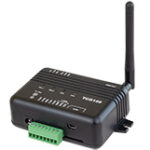
Este artigo descreve como usar o iReasoning MIB browser com o TCW240B.
1. Baixe e instale o iReasoning MIB browser
2. Atualize o TCW240B com o firmware mais recente
O firmware mais recente pode ser baixado na página do produto TCW240B.
3. Baixe o arquivo MIB mais recente
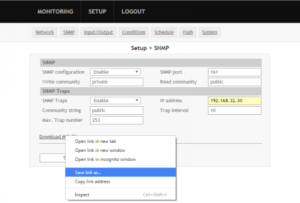
O arquivo MIB mais recente pode ser baixado na página do produto TCW240B ou por meio da página de configuração SNMP (“Download MIB File”) do controlador.

4. Carregue o arquivo MIB no iReasoning
Isso pode ser feito em File -> Load MIBs.

5. Verifique as configurações do iReasoning
As configurações podem ser verificadas em Tools -> Options -> Agent Values
Os valores padrão devem ser:
Agent Port: 161
Agent ReadCommunity: public
Agent WriteCommunity: private
Agent SNMP version: 2

6. Habilite o SNMP no TCW240B
Isso pode ser feito na página SNMP Setup do site do controlador.

7. Leitura de parâmetros SNMP
Certifique-se de que o endereço IP na barra de endereços seja o mesmo endereço IP do controlador.
Selecione o parâmetro, clique com o botão direito e selecione o comando Get.

8. Escrita de parâmetros SNMP
Clique com o botão direito no parâmetro e selecione o comando Set.

Para definir o estado do relé como “LIGADO” – insira o valor “1” e pressione OK:

Se a operação for bem-sucedida, a seguinte tela será exibida:

O novo estado será exibido:

Para salvar as alterações na memória não volátil do controlador, o comando “ConfigurationSaved” deve ser executado. Isso pode ser feito atribuindo o valor “1” ao parâmetro “ConfigurationSaved”. Esse procedimento é necessário somente para alterações no relé.

9. Recebimento de SNMP traps
Isso pode ser feito pelo menu Tools -> Trap Receiver.
Como exemplo – defina o valor do intervalo máximo do Sensor 1 abaixo do valor atual do sensor. Na janela direita do MIB browser, um trap deverá aparecer. Observe que o controlador possui um limite máximo de 253 traps por parâmetro.


 Acesse nossa Loja Virtual do Mercado Livre e aproveite ofertas exclusivas.