Os dispositivos MODBUS RTU da Teracom podem ser atualizados por dois métodos.
O primeiro é utilizando a funcionalidade integrada de controladores que suportam a interface MODBUS RTU, como TCW242, TCW260, TCW210, TCG140, TCG140-4, entre outros. Alternativamente, o dispositivo pode ser atualizado usando o software MBRTU-Update.
Descrevemos anteriormente o processo de atualização de sensores com controladores Teracom neste post – “Como atualizar sensores MODBUS RTU usando TCW210-TH/TCW260/TCG140“
Neste artigo, demonstraremos como atualizar dispositivos Teracom usando o software MBRTU-Update.
Pedimos gentilmente que leia este artigo com atenção do início ao fim, pois cada etapa é importante.
Para garantir que o processo de atualização do dispositivo ocorra de forma tranquila e bem-sucedida, existem cinco elementos essenciais que você precisa ter:
• Software MBRTU-Update
O software MBRTU-Update é uma ferramenta especializada criada pela Teracom para atualizar dispositivos MODBUS RTU. Para começar, baixe a versão mais recente do software em www.teracomsystems.com e extraia todos os arquivos para a mesma pasta.
• Um conversor USB-para-485 ou 232-para-485 adequado com driver instalado
É essencial ter um conversor USB-para-RS485 ou RS232-para-RS485 adequado. Observe que nem todo conversor é compatível e, para garantir uma atualização bem-sucedida, recomendamos o uso do TUB2104 (conversor Teracom USB para UART Bridge). Para conectar o conversor ao dispositivo, aconselhamos utilizar três fios – RS485+, RS485- e GND (terra) –, garantindo linhas curtas e um terminador de linha no dispositivo.
• O dispositivo que requer atualização
Observe que o dispositivo a ser atualizado deve estar no modo bootload e ser o único dispositivo na linha RS-485.
• Uma fonte de alimentação adequada para o dispositivo
O TUB2104 (conversor Teracom USB para UART Bridge) fornece a energia da porta USB. Isso é suficiente para a maioria dos dispositivos Teracom MB RTU, não sendo necessária fonte de alimentação externa.
• A versão atual do firmware do dispositivo
Para uma atualização bem-sucedida do dispositivo, siga os passos abaixo:
1. Instale o driver do conversor
Para o TUB2104, o procedimento é o seguinte:
• Baixe o CP210x-Universal-Windows-Driver e salve em seu computador
• Conecte o TUB2104 à porta USB
• Abra o Gerenciador de Dispositivos
• Localize o “Teracom USB to UART Bridge TUB2104” na seção Outros Dispositivos
• Clique com o botão direito e selecione Atualizar driver
• Aponte para a pasta do CP210x-Universal-Windows-Driver
• Aguarde a instalação do driver
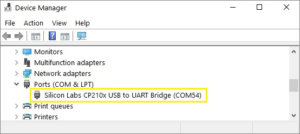
• O dispositivo será exibido na seção Portas:

O número da porta COM (COM54) pode ser diferente.
Conversores de terceiros devem ser instalados de maneira semelhante.
2. Conecte o dispositivo ao conversor
Conecte os fios RS485+, RS485- e GND (terra) entre o conversor e o dispositivo. Certifique-se de que haja apenas um dispositivo na linha RS-485. Dependendo do tipo de conector do sensor, os seguintes esquemas de conexão são possíveis:


Se não for possível alimentar o sensor pelo conversor de interface utilizado, use uma fonte de alimentação externa conectando-a da seguinte forma:


3. Use uma fonte de alimentação adequada
Use uma fonte de alimentação adequada conforme a documentação de cada dispositivo e coloque o dispositivo no modo Bootload.
Todos os dispositivos Teracom MODBUS RTU são colocados no modo Bootload da mesma forma, mas, por precaução, leia esta seção na documentação do dispositivo específico:
• Pressione e mantenha pressionado o botão de configuração enquanto liga o dispositivo
• O LED acenderá e permanecerá aceso
• Nos 3 segundos seguintes, solte o botão e pressione-o três vezes rapidamente em sucessão
• O LED piscará uma vez e permanecerá aceso, indicando que o dispositivo entrou no modo Bootload
• O dispositivo permanecerá neste modo até o próximo desligamento e estará pronto para ser atualizado
4. Execute o programa MBRTU-Update
A seguinte janela será exibida:

5. Selecione a porta COM
Selecione a porta COM adequada e pressione Conectar (Connect)

6. Pressione Next
Pressione Next e selecione o arquivo com o qual deseja atualizar o dispositivo.
O arquivo pode ser baixado em www.teracomsystems.com.
Se o arquivo estiver correto, você verá a seguinte mensagem de acordo com o tipo de dispositivo:

7. Pressione Next e depois Update
Pressione Next e depois Update e aguarde a conclusão do processo.

8. Atualização bem-sucedida
Se a atualização for bem-sucedida, a indicação é a seguinte:

Em caso de atualização malsucedida, repita o processo a partir do ponto 4.

 Acesse nossa Loja Virtual do Mercado Livre e aproveite ofertas exclusivas.