Este artigo mostrará como enviar alertas por e-mail do TCW241, TCW220 e TCW210-TH via Gmail.
As configurações para os três controladores são idênticas, portanto usaremos o nome genérico Controlador ao longo do artigo.
Para enviar e-mails via Gmail, é necessário ter sua própria conta.
Para o envio bem-sucedido de e-mails, as seguintes páginas do Controlador devem ser configuradas corretamente: Setup-> Networks, Setup->Time e Setup-> SMTP.
Configuração de rede
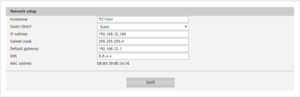
Abra a página Setup->Networks.

Em geral, as configurações aqui são padrão para qualquer dispositivo conectado a uma rede Ethernet. No entanto, destacamos a importância de um Gateway Padrão válido e de um servidor DNS válido. A ausência de configurações válidas nesses campos impedirá o envio de e-mails.
Recomendamos fortemente o uso dos servidores DNS do Google: 8.8.8.8 ou 8.8.4.4. O endereço DNS padrão do Controlador é 8.8.8.8.
Em caso de dúvidas, entre em contato com seu provedor de internet (ISP).
Não se esqueça de pressionar “SAVE” antes de sair.
Configuração de horário
Para a maioria dos servidores de e-mail, as configurações de horário corretas são muito importantes. Um e-mail com timestamp inválido pode ser rejeitado como spam.
Abra a página Setup->Time.

Insira um servidor de tempo público válido no campo Time server. Existem muitos servidores NTP gratuitos, mas recomendamos pool.ntp.org.
Um DNS válido é obrigatório quando você usa um nome de domínio em vez de endereços IP para o servidor de tempo.
Insira seu fuso horário no campo Time zone. Por exemplo, para GMT +4:30 você deve inserir “+0430”.
Ao finalizar as configurações, pressione o botão “SAVE”.
Pressionar o botão salva suas configurações e também inicia uma conexão com o servidor de tempo para atualização do horário.
Isso é importante como um teste para ambos — configurações de Rede e de Horário.
Com as configurações de Rede e Horário corretas, você verá “OK” no status e poderá continuar com as configurações de e-mail.

Se você visualizar “ARP or DNS error”, há algum problema; portanto, retorne e verifique novamente as configurações de Rede e Horário.

Configurações de e-mail — parte do servidor
Abra a página Setup->SMTP.

Para configurar corretamente esta seção, você deve consultar as recomendações do servidor de e-mail correspondente. Aqui tratamos das configurações do servidor Gmail, o que pode ser facilmente encontrado pesquisando por “Gmail SMTP server settings”. No momento da redação deste artigo, o link válido é https://support.google.com/a/answer/176600?hl=en.
Para este artigo, a seguinte passagem é relevante:

A configuração correta para o campo “Mail Server IP / URL” é smtp.gmail.com.
É possível enviar e-mails via Gmail sem criptografia, mas este caso não é o objeto deste artigo.
A configuração correta para o campo “Type of encrypted connection” é TLS.
Agora vem a explicação mais complexa da configuração. A complexidade surge da interpretação não uniforme dos termos SSL, TLS e STARTTLS.
De acordo com o Google — https://support.google.com/a/answer/100181 —
…
Nota: SSL foi substituído pelo Transport Layer Security (TLS). Não se preocupe se encontrar menções a SSL no G Suite. Todas as áreas que mencionam SSL agora utilizam TLS. TLS é um padrão da indústria baseado na tecnologia Secure Sockets Layer (SSL) que criptografa e-mails para entrega segura…
De acordo com https://www.fastmail.help/hc/en-us/articles/360058753834 —
…
Problema de nomenclatura TLS vs STARTTLS
Um fator complicador significativo é que alguns softwares de e-mail utilizam incorretamente o termo TLS quando deveriam ter usado STARTTLS…
Como conclusão, o Gmail usa SSL em vez de TLS. Tenha cuidado com a terminologia de outros servidores de e-mail.
A configuração correta para o Gmail no campo “Mail server port” é 465.
Nos campos “Sender e-mail” e “Username”, insira o nome completo da sua conta. Para fins de visualização, usaremos a conta de exemplo padrão [email protected].
No campo “Password”, insira sua senha.
Após a configuração correta, a seção deve ficar assim:

Ao finalizar as configurações, pressione o botão “SAVE”.
Configurações de e-mail — parte dos destinatários
Até aqui configuramos a seção de envio.
O Controlador pode enviar e-mails de alarme para até 5 destinatários, mas ao menos um deve estar presente. Coloque sua conta do Google como destinatário para seus testes.
Para fins de visualização, usaremos a conta de exemplo padrão [email protected].
Os e-mails são enviados apenas para os destinatários cujos endereços estão habilitados pela caixa de seleção.

Ao finalizar as configurações, pressione o botão “SAVE”.
Aplicativos e sites menos seguros
Alguns servidores de e-mail impõem restrições para aplicativos e sites conectados.
Por exemplo, o Gmail não permite por padrão que “aplicativos e dispositivos não-Google usem login menos seguro”. Para enviar e-mails via conta Gmail, isso deve ser habilitado seguindo os passos abaixo:
Faça login na sua conta Gmail.

Clique no círculo no canto superior direito para abrir as configurações da conta.

Escolha “Minha conta”.
Clique em “Apps e sites conectados”.

Ative a opção “Permitir aplicativos menos seguros” para ON.
Testes
Se tudo foi feito conforme as instruções, podemos prosseguir para os testes.
Abra a página Setup->SMTP.
O botão “Test server settings” verifica a validade das configurações do servidor.
Pressionar este botão envia um e-mail de teste para a conta remetente (endereço de e-mail).
Com as configurações corretas, após pressionar o botão, aparecerá “OK!” à direita dele.

Após alguns minutos, você deverá receber um e-mail em sua conta.
As seguintes mensagens são possíveis:
1. Could not establish TLS session — provavelmente configurações incorretas.
2. Could not connect to the server — provavelmente configurações incorretas.
3. Incorrect username/password or AUTH LOGIN is not supported.
Se os testes do servidor forem bem-sucedidos, você poderá prosseguir para o envio de e-mails de teste para os destinatários cadastrados. Isso é feito pressionando o botão “Test email”.
Após alguns minutos, todos os destinatários deverão receber um e-mail em suas contas.
Obrigado por utilizar os produtos Teracom.

 Acesse nossa Loja Virtual do Mercado Livre e aproveite ofertas exclusivas.