
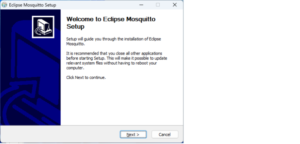
O Eclipse Mosquitto é um broker MQTT gratuito e leve, amplamente utilizado para viabilizar a comunicação entre dispositivos em projetos IoT (Internet das Coisas). Siga os passos abaixo para instalar o Eclipse Mosquitto em um computador com Windows.
Passo 1: Baixar o Mosquitto
- Abra o seu navegador.
- Acesse o site oficial do Mosquitto: https://mosquitto.org/download/.
- Role a página até a seção Windows.
- Clique no link para baixar o instalador adequado (por exemplo, mosquitto-<versão>-installer.exe).
Passo 2: Instalar o Mosquitto
- Abra o arquivo .exe baixado dando um duplo clique nele.
- O instalador será iniciado. Siga as instruções na tela:

-
- Escolha a pasta de instalação (o padrão está correto).

-
- Certifique-se de selecionar Install Service durante a instalação. Isso permite que o Mosquitto seja executado automaticamente em segundo plano.
3. Clique em Next para concluir a instalação.

Passo 3: Adicionar o Mosquitto ao Path do Sistema
Para usar o Mosquitto no prompt de comando, adicione-o ao path do sistema:
- Abra o Menu Iniciar, acesse as Configurações, pesquise por “Variáveis de Ambiente” e clique em Editar as variáveis de ambiente do sistema.

2. Na nova janela, clique em Variáveis de Ambiente.

3. Em Variáveis do Sistema, localize Path e clique em Editar.

4. Clique em Novo e adicione o caminho para a pasta do Mosquitto. (Por padrão, é C:Program Filesmosquitto.)

5. Clique em OK para salvar.
Passo 4: Testar a Instalação do Mosquitto
- Abra o Prompt de Comando (pressione Win + R, digite cmd e pressione Enter).

2. Digite o seguinte comando para verificar se o Mosquitto está funcionando:
mosquitto -v
3. Se a instalação foi bem-sucedida, você verá o Mosquitto iniciando e aguardando conexões.

Passo 5: Começar a Usar o Mosquitto
O Mosquitto vem com duas ferramentas para testes:
- mosquitto_pub: Envia (publica) mensagens.
- mosquitto_sub: Recebe (assina) mensagens.
Exemplo: Testar o Mosquitto Localmente
- Abra duas janelas do Prompt de Comando.
- Na primeira janela, assine um tópico digitando:
mosquitto_sub -t “test/topic”
Isso significa que você está aguardando mensagens no tópico test/topic.
3. Na segunda janela, publique uma mensagem para o mesmo tópico:
mosquitto_pub -t “test/topic” -m “Hello, Mosquitto!”
4. A mensagem “Hello, Mosquitto!” aparecerá na primeira janela.

Passo 6: (Opcional) Configurar o Mosquitto
O arquivo de configuração do Mosquitto está localizado na pasta de instalação (por exemplo, C:Program Filesmosquittomosquitto.conf).
- Você pode editá-lo com um editor de texto como o Bloco de Notas para habilitar recursos de segurança (por exemplo, senhas, criptografia).
- Reinicie o Mosquitto após realizar alterações.
Configurações Detalhadas do Mosquitto para Windows
Após instalar o Mosquitto, você pode personalizar seu comportamento modificando o arquivo de configuração. Essas configurações permitem habilitar autenticação, criptografia, logging e muito mais. Siga os passos abaixo para ajustar as configurações do Mosquitto.
Onde está o Arquivo de Configuração?
O arquivo de configuração padrão do Mosquitto está localizado no diretório de instalação. No Windows, o local típico é:
C:Program Filesmosquittomosquitto.conf
Se o arquivo não existir, você pode criar um novo abrindo o Bloco de Notas e salvando um arquivo vazio como mosquitto.conf na mesma pasta.
Como Editar o Arquivo de Configuração
- Abra o arquivo mosquitto.conf com um editor de texto como o Bloco de Notas ou Notepad++.
- Cada linha do arquivo representa uma configuração específica. Linhas que começam com # são comentários e são ignoradas pelo Mosquitto.
- Após realizar as alterações, salve o arquivo e reinicie o Mosquitto para aplicar as configurações.
Opções Comuns de Configuração do Mosquitto
A seguir estão algumas das opções de configuração mais úteis e como utilizá-las:
1. Definir a Porta de Escuta
Por padrão, o Mosquitto escuta na porta 1883 para conexões MQTT. Para alterar a porta, adicione esta linha:
port 1883
Para desativar a porta MQTT padrão e usar uma porta personalizada, defina:
port 8883
2. Habilitar Autenticação
Para restringir o acesso ao Mosquitto, habilite a autenticação com usuário e senha.
Passos:
- Crie um arquivo de senhas abrindo o Prompt de Comando e digitando:
mosquitto_passwd -c password_file username
Substitua password_file pelo nome de arquivo desejado (por exemplo, C:Program Filesmosquittopasswd) e username pelo nome de usuário desejado. Você será solicitado a inserir uma senha.
2. No arquivo mosquitto.conf, adicione:
allow_anonymous false
password_file C:Program Filesmosquittopasswd
3. Salve o arquivo e reinicie o Mosquitto.
3. Habilitar Criptografia SSL/TLS
Para proteger as conexões com criptografia, você precisa de certificados SSL.
Passos:
- Obtenha ou gere certificados SSL (por exemplo, usando o Let’s Encrypt).
- No arquivo mosquitto.conf, adicione:
listener 8883
cafile C:caminhoparaca.crt
certfile C:caminhoparaserver.crt
keyfile C:caminhoparaserver.key
Substitua os caminhos pelos locais reais dos seus arquivos de certificado.
3. Reinicie o Mosquitto para aplicar as alterações.
4. Configurar o Logging
O logging ajuda a monitorar a atividade do Mosquitto e a solucionar problemas.
Configurações:
- Para habilitar o logging, adicione a seguinte linha:
log_dest file C:Program Filesmosquittomosquitto.log
- Para exibir os logs no console, use:
log_dest stdout
Níveis de Log: Você pode escolher o nível de detalhe nos logs:
log_type error
log_type warning
log_type notice
log_type information
5. Restringir Acesso de Clientes por IP
Para permitir que apenas determinados endereços IP se conectem, use a seguinte configuração:
listener 1883
allow_anonymous false
acl_file C:Program Filesmosquittoaclfile
Crie um aclfile com as permissões, por exemplo:
user username
topic readwrite #
6. Usar WebSockets
Se você deseja que o Mosquitto funcione com aplicações web, habilite o suporte a WebSocket:
listener 8080
protocol websockets
Testando as Alterações de Configuração
Após editar o arquivo de configuração, reinicie o Mosquitto:
- Abra o Prompt de Comando.
- Digite:
net stop mosquitto
net start mosquitto
Alternativamente, você pode reiniciá-lo pelo aplicativo Serviços do Windows.
Dicas para Gerenciar a Configuração
- Backup da Configuração: Sempre faça backup do mosquitto.conf antes de realizar alterações significativas.
- Verifique a Sintaxe: Se o Mosquitto não iniciar, verifique os logs em busca de erros de sintaxe ou arquivos ausentes.
- Comece com Configurações Simples: Teste a funcionalidade básica (por exemplo, portas e autenticação) antes de habilitar recursos avançados como SSL/TLS.
Conclusão
Ao personalizar o arquivo mosquitto.conf, você pode adaptar o Mosquitto às suas necessidades. Seja para proteger o seu broker com criptografia, restringir o acesso a usuários autorizados ou habilitar WebSockets para aplicações web, essas configurações oferecem controle total sobre o seu broker MQTT.

 Acesse nossa Loja Virtual do Mercado Livre e aproveite ofertas exclusivas.