1. Visão geral
TCW210-TH é um dispositivo que registra e armazena informações de até 8 sensores (temperatura e temperatura-umidade). Essas informações são armazenadas em uma memória flash e podem ser visualizadas em gráficos na interface web.
Um dos muitos serviços implementados no TCW210-TH permite ao usuário enviar informações dos sensores para a já consolidada plataforma IoT ThingSpeak, que possibilita coletar informações em canais privados, compartilhá-las em canais públicos, analisar e visualizar os dados, além de outras funções.
O presente artigo apresenta os passos necessários para permitir a conexão entre o TCW210-TH e os servidores do ThingSpeak.
2. Criando uma conta no Mathworks
Para ter acesso às funções da plataforma ThingSpeak, o usuário precisa criar uma conta no Mathworks, que será posteriormente vinculada ao ThingSpeak.
A conta requer um e-mail, nome de usuário, senha, país de origem e o nome do usuário.
Após a criação, a conta precisa ser confirmada por meio de um link enviado ao e-mail do usuário. Após a confirmação, a conta fica ativa e vinculada à plataforma ThingSpeak.
3. Criando um novo canal
O ThingSpeak é baseado em canais de informação.
No momento da criação, cada canal recebe um número de identificação único e chaves de API que o usuário pode consultar após a criação do canal.
Com essas informações, o usuário pode estabelecer a conexão entre o dispositivo final e o ThingSpeak. Para criar um novo canal, o usuário deve seguir os seguintes passos:
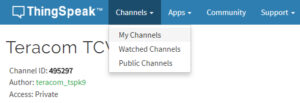
3.1. Na interface web da conta do usuário, selecione o menu Channels > My channels. Aqui o usuário também pode visualizar canais já existentes.

3.2. Selecione a opção New Channel.

3.3. Estas são as informações que podem ser configuradas para o novo canal:
- Nome
- Descrição
- Nome dos Fields (de 1 a 8, onde cada field representa um sensor diferente)
- Metadata – informações JSON, XML, CSV para o canal
- Tags – palavras-chave que identificam o canal
- Longitude
- Latitude
- Altitude
- Link para um site
- Link para um vídeo
- Status do canal
As informações mínimas necessárias para a criação do canal consistem em um nome para o canal e o nome dos fields que serão utilizados.
3.4. Após salvar o canal, ele ficará visível no menu Channels > My Channels.
3.5. Cada canal existente possui um número de identificação e chaves de API. As chaves são as seguintes:
- Write API key – utilizada para gravar informações no canal
- Read API key – permite que outros usuários visualizem os feeds e gráficos do canal
4. Configuração do TCW210-TH
Os seguintes passos de configuração são executados na interface web do TCW210-TH para permitir o envio das informações dos sensores ao canal criado no ThingSpeak.
4.1. No menu, selecione a opção Services.

4.2. No submenu, selecione a opção Cloud.

4.3. As seguintes alterações são realizadas no campo de configuração do ThingSpeak na página web:
- O serviço ThingSpeak é habilitado
- O período de atualização é definido (em segundos)
- O link para o servidor ThingSpeak é configurado – api.thingspeak.com/update

4.4. As seguintes alterações são realizadas no campo Channel 1 da página web.
- O Channel 1 é habilitado
- Uma API key é configurada (a Write API key do canal criado é necessária aqui. O usuário pode verificar a chave no menu Channels > My channels, na opção API keys do canal)
- O número de identificação do canal é definido (Channel ID)
- Os valores (sensores) são atribuídos aos fields que serão utilizados
- As alterações são salvas

5. Configuração de exemplo
5.1. Criando um canal no ThingSpeak
- Nome do canal definido – Teracom TCW210-TH
- Temperature 1
- Humidity
- Dewpoint
- Temperature 2
- Canal salvo

5.2. As API keys são verificadas
- Write API key – GQZJ422OX3O2PY0M
- Read API key – 3N8CTF8VVVOVYHK9

5.3. Configurando o TCW210-TH
- O serviço ThingSpeak é habilitado
- O período de atualização é definido – 60 segundos
- O link para o servidor ThingSpeak é configurado – api.thingspeak.com/update
- O Channel 1 é habilitado
- A API key é configurada (Write API key) – GQZJ422OX3O2PY0M
- O número de identificação do canal é definido (Channel ID) – 495297
- Field 1 é configurado (via combo box) – sensor 1 – Temperature
- Field 2 é configurado (via combo box) – sensor 1 – Humidity
- Field 3 é configurado (via combo box) – sensor 1 – Dewpoint
- Field 4 é configurado (via combo box) – sensor 3 – Temperature
- As alterações são salvas

6. Adicionando canais adicionais
Para adicionar um novo canal à configuração do TCW210-TH, o canal deve ser criado primeiro na interface web do ThingSpeak.
Utilizando as informações do canal (número de identificação e Write API key), o usuário pode então seguir os passos apresentados no item 4.4 para configurar um novo canal.
O TCW210-TH suporta até 4 canais com até 8 fields (valores de sensores) operando simultaneamente.
7. Visualização



 Acesse nossa Loja Virtual do Mercado Livre e aproveite ofertas exclusivas.